先说结论:值,但别急,而且大部分人现在还轮不上。Mac 版 Gemini 这几天真能替你点鼠标、翻菜单、填表单了;更要紧的是它干活时待在隔离的后台窗口里,你的主屏和光标照常能用,这一条比功能清单本身更值钱。
我没上手实测,是照官方说明把整套流程捋了一遍,所以下面写的都是它明说的规则和演示场景。哪些真省事、哪些只是演示好看,我按自己的判断标出来。

它到底怎么干活
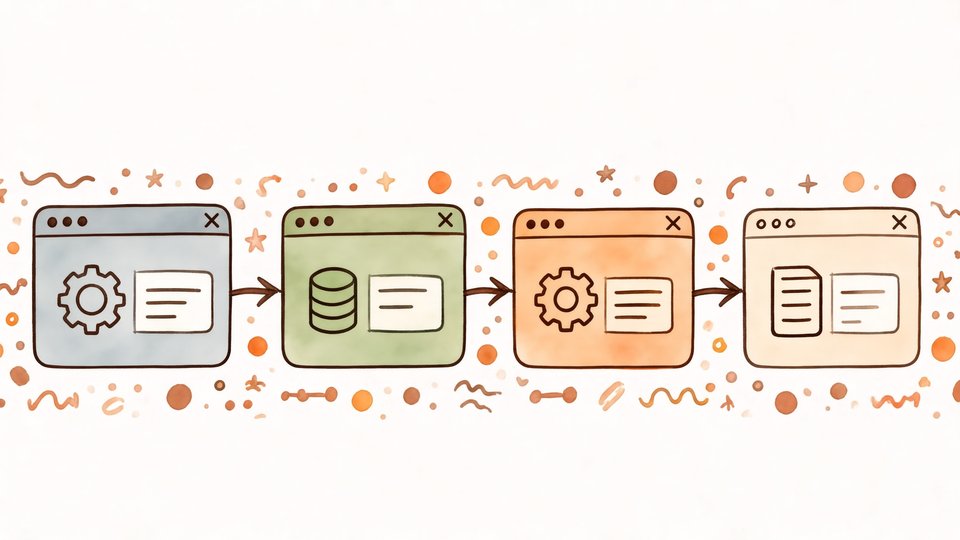
据 Google 在 2026 年 11 月 19 日发布的说明,你在 Gemini 里描述一段复杂工作流,它就在本机接手:点击、输入、翻菜单、填表单,在你指定的应用和网页之间一步步走完。
最值得说的是隔离窗口这个设计。它在一个单独的后台窗口里操作,聊天里同步给你实时预览,你的主屏幕、鼠标、正在写的文档都不受影响。你一边回消息,它一边在另一个窗口里调图,两边不打架。
控制权这块写得比较实在。你能挑允许它碰哪些 app,随时一键暂停;登录、支付这类敏感动作,必须你确认了才执行。本地文件它也只看得到你放进 Connected folders 的那几个文件夹,比如 Downloads、Desktop、Documents、Photos,放进去才算授权。
用法不复杂:提示词里加 @Computer use,再去 Customize 下面的 Connectors 挂桌面类应用,Blender、Autodesk Fusion 在名单里,Git、Obsidian 这些也有。

四个演示,哪些真省事
官方给了四个场景,我逐个对着看。头一个是把小孩画的蝴蝶涂鸦变成 Blender 里能绑定的 3D 模型,再塞进一个 AR 网页。创意人看了会心动,可这活要求它认得 Blender 的一堆面板和节点,落地门槛不低。
第二个最像正经工作:从本地 PDF 里抽出重量、尺寸、地址,填进多箱运费报价单。重复、枯燥、一不留神就填错,正是该交给机器的活。四个场景里我给这个最高分。
第三个是从多个区域的实时仪表盘抓指标、顺手截图,拼成一份 Google Slides。听着省事,但仪表盘多半要先登录、再选时间范围,跨系统取数最容易卡在权限那一关。
第四个是批量处理本地衣物照片:分析、查价、登记信息、上架二手平台。链条长,中间任何一步需要人点头,整批就得停下来等你,演示里一气呵成,现实里未必。
演示好看,落地难在哪
演示视频的通病是只演成功的那条路径。真实环境里弹窗、验证码、加载慢、按钮挪了位置,随便哪一样都能让它停在原地等你,然后你才发现自己一直在旁边盯着。
我的判断是:这类工具的价值不在全自动,而在半自动。八十步里它干完七十步,剩下十步喊你一下,一天的时间就已经省出来了。非要它一步不问地跑完,风险反过来落回你身上。
另一个判断:隔离窗口这一步走对了。不抢鼠标,用户才敢让它跑长任务;抢鼠标的助手,第一次误点就把信任耗光,后面再强也没人敢用。
据 TechCrunch 报道,Google 这步走得算晚,OpenAI、Anthropic、Meta 的桌面端早就有类似的东西。晚有晚的好处,能看着别人踩坑;坏处是用户的胃口早被吊高,一点小毛病就会被拿来对比。

三个门槛,先自查
第一道是设备。要 Apple Silicon 的 Mac,系统得 macOS Sequoia 15.0 以上。老 Intel 机器直接被挡在门外,这条没得商量。
第二道是地区。现在面向美国、英语、18 岁以上的个人账号。其他地区据部分报道不含欧洲经济区、英国、瑞士和尼日利亚,但各家报道的口径有分歧,别当成定论。
第三道是订阅。得是 Google AI Plus、Pro 或 Ultra 的付费用户。三道门叠在一起,真正能开上的人没多少,这也是它现在还像个尝鲜功能的原因。
补一个背景:据 TechCrunch 报道,Google 本周才把 Gemini Tasks 免费放开,能代打电话、下单、预约。手机端替你代办,桌面端替你点鼠标,走的是同一条路,只是桌面这步更难。
该不该开
适合谁?手上压着一堆重复电脑活的人:批量改名归档、跨软件搬数据、照模板填表、整理素材库。这类活它比人稳,也不会烦。
不适合谁?工作流里全是登录、支付、审批的人;还有只有这一台机器、还得拿它干活的人。它跑任务时你确实能继续用电脑,可你一边改稿它一边动文件,很容易互相踩脚。
我的建议是先拿一件不重要的小事试水,比如让它把一个文件夹里的照片按日期归档。跑通了再加复杂度,跑不通就停手,别拿正式工作当试验田。
绕回开头:值,但别急。方向是对的,能力也是真的,可它现在更像一个听话但得盯着的新人。愿意花时间教它的人能省下时间,想一键全托的人会先被它气到。